Auf einem 27-Zoll-Monitor ist der Sprung von 1440p auf 4K oft nur unter 75 cm Sitzabstand sichtbar – ein Luxus, der die Grafikkarte unverhältnismässig stark belastet.
- Die höhere Pixeldichte von 4K wird vom menschlichen Auge bei typischem Schreibtischabstand kaum noch wahrgenommen.
- Das Skalieren niedrigerer Auflösungen (z.B. 1080p) auf einem 4K-Panel führt oft zu Unschärfe, wenn kein Integer Scaling genutzt wird.
- Echtes 4K-Gaming erfordert nicht nur eine starke GPU, sondern auch Spiele mit hochauflösenden Texturen und mindestens 12-16 GB VRAM.
Empfehlung: Für die meisten Gamer, insbesondere im kompetitiven Bereich, sind 1440p bei hoher Bildwiederholrate der rationale Kompromiss. Für Single-Player-Enthusiasten mit High-End-Hardware und einem sehr kurzen Sehabstand kann 4K einen visuellen Mehrwert bieten.
Die Entscheidung zwischen einem 1440p- (WQHD) und einem 4K-Monitor für den 27-Zoll-Formfaktor ist zu einer zentralen Glaubensfrage für PC-Gamer geworden. Im Elektronikmarkt stehen Sie vor einer Wand aus leuchtenden Displays, und die Marketingbotschaften sind eindeutig: Mehr Pixel bedeuten ein besseres Bild. Die üblichen Ratschläge in Foren und Testberichten kreisen oft um subjektive Wahrnehmungen und die pauschale Warnung, man bräuchte eben eine „leistungsstarke Grafikkarte“. Diese Ratschläge, obwohl gut gemeint, lassen den Kern des Problems unberührt.
Doch was wäre, wenn die Antwort keine Meinung, sondern eine Berechnung ist? Eine, die auf der physikalischen Realität der Pixeldichte, dem Auflösungsvermögen des menschlichen Auges und Ihrem tatsächlichen Sehabstand basiert. Der Sprung zu 4K ist nicht nur eine Frage der Schärfe, sondern ein komplexes Zusammenspiel aus Hardware-Anforderungen, Skalierungsqualität und sogar der Bandbreite Ihres Kabels. Oft wird übersehen, dass eine höhere Auflösung allein kein Garant für ein besseres Bild ist; sie kann unter den falschen Umständen sogar zu neuen Problemen wie Unschärfe oder einer ruckelnden Darstellung führen.
Dieser Artikel verlässt die Ebene des subjektiven Empfindens und taucht tief in die technischen und physikalischen Grundlagen ein. Wir werden objektiv analysieren, wann Ihr Auge den Unterschied zwischen WQHD und 4K auf einem 27-Zoll-Panel überhaupt noch wahrnehmen kann und welche technischen Hürden Sie überwinden müssen, um das Potenzial von 4K wirklich auszuschöpfen. Es geht darum, eine informierte Entscheidung zu treffen, die nicht auf Marketing, sondern auf Fakten beruht.
Um diese komplexe Entscheidung zu strukturieren, beleuchten wir die entscheidenden technischen Aspekte Schritt für Schritt. Von der physikalischen Grenze der Wahrnehmung über die Optimierung der Grafikeinstellungen bis hin zu den Fallstricken bei Kabeln und VRAM – dieser Leitfaden liefert Ihnen die notwendigen Daten für eine fundierte Wahl.
Sommaire : 4K vs. 1440p bei 27 Zoll: Eine technische Analyse
- Ab welchem Sitzabstand wird 1440p (WQHD) ununterscheidbar von 4K?
- Wie spielst du in 4K, ohne dass deine Grafikkarte unter der Last zusammenbricht?
- Warum sieht 1080p auf einem 4K-Monitor oft unscharf aus?
- Warum läuft dein neuer 4K-Monitor nur mit 30 Hz (HDMI-Falle)?
- Wann sehen 4K-Auflösungen ohne hochauflösende Texturen matschig aus?
- Wie optimierst du deine FRITZ!Box für lag-freies Konsolen-Gaming über WLAN?
- Warum ist die Aussage „das Auge sieht nur 24 FPS“ wissenschaftlich falsch?
- Reichen 8 GB VRAM noch für moderne Spiele oder musst du 2024 tiefer in die Tasche greifen?
Ab welchem Sitzabstand wird 1440p (WQHD) ununterscheidbar von 4K?
Die zentrale Frage ist nicht, ob 4K schärfer ist, sondern ob Ihr Auge diese zusätzliche Schärfe aus Ihrem typischen Sitzabstand wahrnehmen kann. Dies ist eine Frage der Pixeldichte (PPI) und des Auflösungsvermögens des menschlichen Auges. Ein 27-Zoll-Monitor mit WQHD-Auflösung (2560×1440) hat eine Pixeldichte von etwa 109 PPI. Ein 4K-Modell (3840×2160) kommt bei gleicher Grösse auf ca. 163 PPI. Die entscheidende physikalische Grenze ist der Punkt, an dem die einzelnen Pixel so klein und dicht sind, dass das Auge sie nicht mehr voneinander trennen kann und das Bild als perfekt glatt wahrnimmt („Retina“-Effekt).
Für die meisten Nutzer in einem typischen deutschen Büro- oder Gaming-Setup ist dieser Punkt entscheidend. Eine Analyse von Gaming-Setups zeigt, dass der übliche Sitzabstand zwischen 70 und 80 cm liegt. In diesem Bereich ist die Pixeldichte von 109 PPI eines WQHD-Monitors für viele bereits ausreichend, um ein scharfes Bild ohne sichtbare Pixel zu erzeugen. Die zusätzliche Schärfe von 4K wird erst bei einem deutlich geringeren Abstand wirklich offensichtlich.
Praxistests und Berechnungen des visuellen Auflösungsvermögens deuten darauf hin, dass die magische Grenze bei einem 27-Zoll-Monitor bei etwa 75 cm liegt. Sitzen Sie weiter entfernt, wird der Unterschied zwischen 1440p und 4K für die meisten Menschen vernachlässigbar. Sitzen Sie jedoch deutlich näher, wie es bei manchen immersiven Gaming-Setups der Fall ist, kann Ihr Auge die höhere Dichte von 163 PPI tatsächlich als sichtbar schärferes und klareres Bild wahrnehmen. Der Kauf eines 4K-Monitors ist also direkt an Ihre Sitzgewohnheiten gekoppelt: Ein kurzer Abstand rechtfertigt die Investition, ein langer macht sie oft überflüssig.
Wie spielst du in 4K, ohne dass deine Grafikkarte unter der Last zusammenbricht?
Die Darstellung von 4K-Auflösung bedeutet, dass Ihre Grafikkarte 8,3 Millionen Pixel pro Bild berechnen muss – viermal mehr als bei 1080p und 2,25-mal mehr als bei 1440p. Diese immense Last drückt die Bildrate (FPS) dramatisch und kann selbst High-End-Grafikkarten in die Knie zwingen. Der Schlüssel zu flüssigem 4K-Gaming liegt daher nicht allein in roher Gewalt, sondern in intelligenter Optimierung der Grafikeinstellungen, ohne die visuelle Qualität spürbar zu beeinträchtigen.
Moderne Upscaling-Technologien wie NVIDIAs DLSS (Deep Learning Super Sampling) oder AMDs FSR (FidelityFX Super Resolution) sind hier die wirkungsvollste Waffe. Sie rendern das Spiel intern in einer niedrigeren Auflösung (z.B. 1440p) und rekonstruieren das Bild dann mithilfe von KI-Algorithmen intelligent auf 4K. Im „Qualitäts“-Modus ist der visuelle Unterschied zum nativen 4K oft minimal, der Leistungsgewinn mit 30-40% mehr FPS jedoch enorm.
Neben dem Upscaling gibt es spezifische Grafikeinstellungen, die enorme Leistung fressen, aber bei 4K-Auflösung an Bedeutung verlieren. Kantenglättung (Anti-Aliasing) ist ein gutes Beispiel: Da die Pixel bei 4K bereits so dicht sind, ist der „Treppeneffekt“ an Kanten weitaus weniger sichtbar, sodass AA oft reduziert oder sogar deaktiviert werden kann. Andere Einstellungen wie volumetrische Effekte (Nebel, Wolken) oder Ray-Tracing-Schatten sind ebenfalls extrem anspruchsvoll und bieten Potenzial für Einsparungen, ohne das Gesamterlebnis zu ruinieren. Im Gegensatz dazu sollte die Texturqualität immer auf Maximum bleiben, da sie primär den VRAM und nicht die Rechenleistung der GPU beansprucht.
Checkliste für smartes 4K-Gaming:
- DLSS/FSR Quality-Modus aktivieren für 30-40% Performance-Boost ohne sichtbaren Qualitätsverlust.
- Volumetrische Effekte und Ray-Tracing-Schatten auf „Mittel“ reduzieren, um die GPU zu entlasten.
- Texturqualität auf „Ultra“ belassen, da dies hauptsächlich VRAM benötigt und die Schärfe bewahrt.
- Anti-Aliasing (Kantenglättung) reduzieren oder deaktivieren, da es bei der hohen Pixeldichte von 4K weniger notwendig ist.
- V-Sync deaktivieren und stattdessen die adaptive Synchronisation Ihrer Grafikkarte (FreeSync/G-Sync) nutzen, um Input-Lag zu vermeiden.
Warum sieht 1080p auf einem 4K-Monitor oft unscharf aus?
Ein häufiges und frustrierendes Phänomen tritt auf, wenn man versucht, Inhalte mit niedrigerer Auflösung, wie z.B. 1080p (Full HD), auf einem 4K-Monitor darzustellen: Das Bild wirkt oft matschig und unscharf, manchmal sogar schlechter als auf einem nativen 1080p-Display. Der Grund dafür liegt in der Art und Weise, wie Pixel skaliert werden. Dieses Problem wird als Skalierungsartefakt bezeichnet und hängt von einfachen mathematischen Verhältnissen ab.
Ein 4K-Display (3840×2160) hat genau viermal so viele Pixel wie ein 1080p-Display (1920×1080). Um ein 1080p-Bild formatfüllend darzustellen, kann jeder einzelne Pixel des Quellbildes exakt durch einen 2×2-Block von Pixeln auf dem 4K-Monitor dargestellt werden. Dies nennt man „Integer Scaling“ (Ganzzahl-Skalierung). Wenn der Monitor oder die Grafikkarte diese Methode korrekt anwendet, bleibt das Bild gestochen scharf, nur eben mit „blockigeren“ Pixeln. Das Problem entsteht, wenn eine Auflösung skaliert werden muss, die keinem ganzzahligen Vielfachen entspricht, wie zum Beispiel 1440p auf 4K (Faktor 1,5). Hier muss der Monitor interpolieren: Einige Quellpixel werden auf einen, andere auf zwei Display-Pixel verteilt, was zwangsläufig zu Unschärfe führt.
Die Community im HardwareDealz Forum hat dafür eine treffende Analogie gefunden:
4K-Auflösung ist nur die riesige, teure Leinwand. Hochauflösende Texturen sind die hochwertigen Ölfarben. Malt man mit billigen Wasserfarben auf die beste Leinwand, bleibt das Ergebnis matschig.
– Gaming-Community Konsens, HardwareDealz Forum Diskussion
Für Gamer bedeutet dies: Wenn Sie planen, ältere Spiele in 1080p oder leistungshungrige Titel in 1440p auf einem 4K-Monitor zu spielen, müssen Sie sich der potenziellen Unschärfe bewusst sein. Einige Grafikkarten-Treiber bieten inzwischen eine explizite Integer-Scaling-Option, um zumindest das 1080p-Problem zu lösen.
| Auflösung | Skalierungsfaktor auf 4K | Bildqualität | Lösung |
|---|---|---|---|
| 1080p (FHD) | 1:2 (Integer) | Scharf | Integer Scaling aktivieren |
| 1440p (WQHD) | 1:1.5 (Non-Integer) | Unscharf | GPU-Upscaling nutzen |
| 2160p (4K) | 1:1 (Nativ) | Perfekt | Keine notwendig |
Warum läuft dein neuer 4K-Monitor nur mit 30 Hz (HDMI-Falle)?
Sie haben Ihren neuen 4K-Monitor angeschlossen, starten Windows und stellen enttäuscht fest, dass der Mauszeiger ruckelt und Bewegungen im Spiel alles andere als flüssig sind. Ein Blick in die Anzeigeeinstellungen verrät die Ursache: Der Monitor läuft nur mit 30 Hz anstatt der beworbenen 60 Hz oder mehr. Dieses Problem ist eine klassische Falle, die oft auf eine Bandbreitenlimitierung des verwendeten Kabels oder Anschlusses zurückzuführen ist.
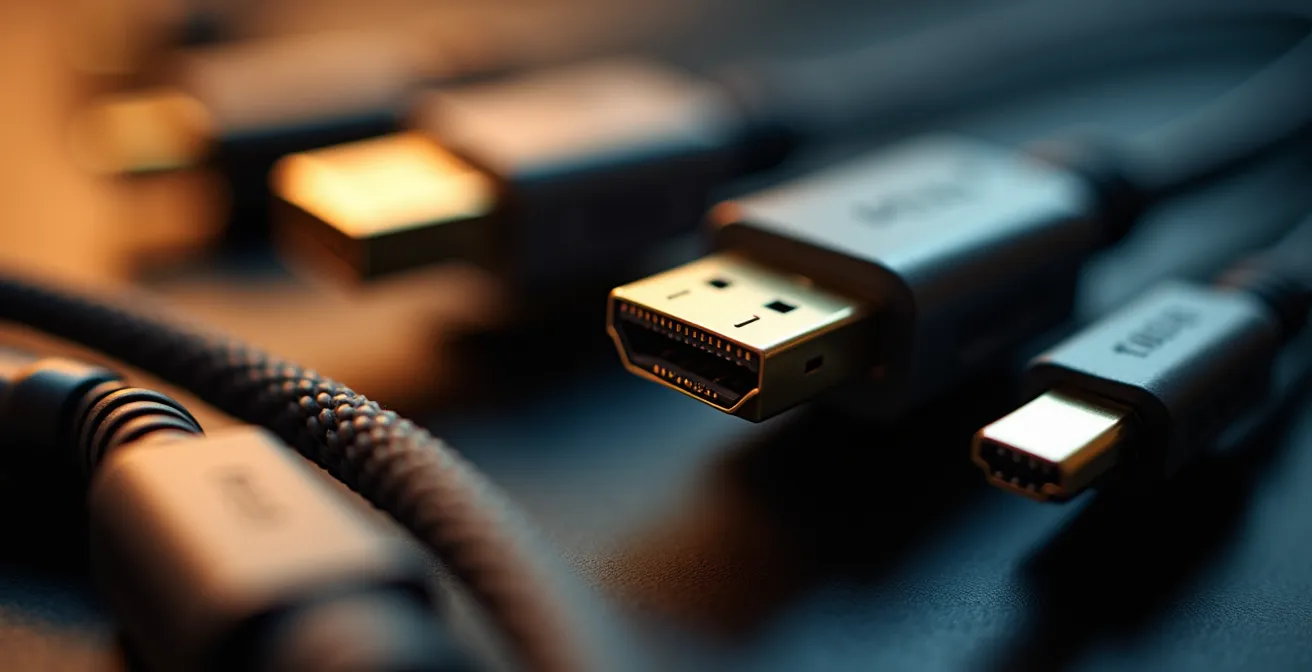
Ein 4K-Signal mit 60 Bildern pro Sekunde und voller Farbtiefe erzeugt eine riesige Datenmenge, die über das Kabel transportiert werden muss. Ältere HDMI-Versionen oder minderwertige Kabel können diese Bandbreite nicht liefern. Während erst ab HDMI 2.0 überhaupt 4K bei 60 Hz möglich ist, wird für höhere Bildwiederholraten wie 120 Hz zwingend HDMI 2.1 oder ein DisplayPort 1.4 Anschluss benötigt. Viele ältere Grafikkarten oder Mainboards verfügen nur über HDMI 1.4, das bei 4K auf 30 Hz limitiert ist. Die Verwendung des falschen Kabels, selbst an den richtigen Anschlüssen, kann ebenfalls zum Flaschenhals werden.
Glücklicherweise lässt sich dieses Problem oft leicht beheben, da Windows nicht immer automatisch die höchste verfügbare Bildwiederholfrequenz auswählt. Eine manuelle Konfiguration ist oft der erste und wichtigste Schritt zur Lösung. Folgende Schritte sollten Sie prüfen:
- Öffnen Sie die Windows-Einstellungen unter „System > Anzeige“ und wählen Sie „Erweiterte Anzeigeeinstellungen“.
- Stellen Sie sicher, dass unter „Bildwiederholfrequenz auswählen“ der höchstmögliche Wert (z.B. 60 Hz, 120 Hz, 144 Hz) eingestellt ist.
- Überprüfen Sie im Treiber-Panel Ihrer Grafikkarte (z.B. NVIDIA Control Panel) unter „Auflösung ändern“ ebenfalls die eingestellte Bildwiederholrate.
- Verwenden Sie zwingend ein hochwertiges DisplayPort 1.4 oder HDMI 2.1 Kabel. Oft ist das mitgelieferte Kabel die beste Wahl.
- Werfen Sie einen Blick in das On-Screen-Display (OSD) des Monitors selbst, um sicherzustellen, dass keine internen Einstellungen die Bildwiederholrate begrenzen.
Wann sehen 4K-Auflösungen ohne hochauflösende Texturen matschig aus?
Ein weit verbreiteter Trugschluss ist, dass eine hohe Auflösung allein für ein scharfes Bild sorgt. In der Realität ist die Auflösung nur die Leinwand. Die Schärfe und der Detailgrad des Bildes werden massgeblich durch die Qualität der darauf gemalten „Farben“ bestimmt – in der Welt der Spiele sind das die Texturen. Wenn ein Spiel in 4K gerendert wird, aber nur niedrig aufgelöste Texturen verwendet, ist das Ergebnis oft ein paradoxes: Die Kanten von Objekten sind zwar gestochen scharf, die Oberflächen selbst wirken jedoch verwaschen und matschig.
Dieses Phänomen ist besonders bei grossen Flächen wie Böden, Wänden oder Charaktermodellen sichtbar. Die 4K-Auflösung „zoomt“ quasi in die niedrig aufgelöste Textur hinein, was deren Unschärfe und fehlende Details gnadenlos offenlegt. Moderne Spiele bieten daher oft optionale HD-Texturpakete zum Download an, die speziell für hohe Auflösungen entwickelt wurden und den visuellen Sprung zu 4K erst wirklich rechtfertigen.
Fallbeispiel: Texturqualität in deutschen Spielen
Tests mit populären Titeln wie dem deutschen Aufbauspiel Anno 1800 oder Cyberpunk 2077 zeigen diesen Effekt deutlich. Mit den optionalen, hochauflösenden Texturpaketen entfaltet die 4K-Auflösung ihre volle Pracht: Pflastersteine auf dem Marktplatz, feine Stoffdetails an der Kleidung der Bürger oder metallische Oberflächen an Fahrzeugen wirken fotorealistisch. Deaktiviert man diese HD-Pakete, erscheint das Bild trotz der hohen Auflösung sichtbar unscharf und detailarm, was den Vorteil der 4K-Auflösung ad absurdum führt.
Die Verwendung dieser hochauflösenden Texturen hat jedoch einen Preis: Sie belegen massiv Grafikspeicher (VRAM). Während für 1440p-Gaming oft noch 8-10 GB VRAM ausreichen, werden für echtes 4K-Gaming mit hohen Texturen mindestens 12-16 GB VRAM empfohlen, um ein Nachladen von Texturen und die damit verbundenen Ruckler (Stuttering) zu vermeiden. Die Entscheidung für 4K ist also auch eine Entscheidung für eine Grafikkarte mit zukunftssicherer VRAM-Ausstattung.
Wie optimierst du deine FRITZ!Box für lag-freies Konsolen-Gaming über WLAN?
Während die Debatte um Auflösung und FPS oft die Hardware im PC dominiert, wird eine entscheidende Komponente häufig übersehen: die Netzwerkverbindung. Besonders für Konsolenspieler, die oft auf WLAN angewiesen sind, kann eine instabile Verbindung zu Lags und Verbindungsabbrüchen führen. Da in Deutschland Millionen deutsche Haushalte eine FRITZ!Box nutzen, lohnt sich ein Blick auf die spezifischen Optimierungsmöglichkeiten dieses Routers.
AVM, der Hersteller der FRITZ!Box, hat Funktionen integriert, um den Datenverkehr von Echtzeitanwendungen wie Online-Spielen zu priorisieren. Wenn Ihre Konsole (z.B. PlayStation 5 oder Xbox Series X) mit anderen Geräten im Haushalt um die Bandbreite konkurriert – etwa wenn jemand parallel in 4K streamt –, sorgt diese Priorisierung dafür, dass die Datenpakete Ihres Spiels bevorzugt behandelt werden. Dies reduziert den Ping und minimiert Paketverluste, die sich als Lag bemerkbar machen.
Zusätzlich zur Priorisierung kann die manuelle Wahl des WLAN-Funkkanals einen grossen Unterschied machen, besonders in dicht besiedelten Gebieten mit vielen benachbarten WLAN-Netzen. Anstatt den Kanal auf „Auto“ zu belassen, können Sie in der FRITZ!Box-Oberfläche eine Analyse der Funkumgebung durchführen und einen weniger frequentierten Kanal auswählen. In Altbauwohnungen mit dicken Wänden, die das WLAN-Signal stark dämpfen, kann zudem die Einrichtung eines FRITZ!Repeaters oder Powerline-Adapters notwendig sein, um ein stabiles Signal im Gaming-Zimmer zu gewährleisten.
Führen Sie die folgenden Schritte aus, um Ihre Konsole zu priorisieren:
- Öffnen Sie die FRITZ!OS-Benutzeroberfläche, indem Sie „fritz.box“ in die Adressleiste Ihres Browsers eingeben.
- Navigieren Sie zu „Heimnetz > Netzwerk“ und finden Sie Ihre Konsole in der Liste der verbundenen Geräte.
- Klicken Sie auf das Bearbeiten-Symbol (Stift) neben dem Gerät, um die „Eigenschaften“ zu öffnen.
- Aktivieren Sie die Option zur Priorisierung für „Echtzeitanwendungen“.
Warum ist die Aussage „das Auge sieht nur 24 FPS“ wissenschaftlich falsch?
Der Mythos, das menschliche Auge könne nicht mehr als 24 Bilder pro Sekunde (FPS) wahrnehmen, hält sich hartnäckig. Er stammt aus der Anfangszeit des Kinos, wo 24 FPS als der minimale Kompromiss für eine flüssige Bewegungsillusion bei gleichzeitiger Materialersparnis etabliert wurden. Diese Zahl beschreibt jedoch nicht die Wahrnehmungsgrenze des menschlichen Auges, sondern ein technisches Minimum für Film. Das Auge funktioniert nicht wie eine Kamera mit einer festen Bildrate; es verarbeitet Licht und Bewegung als kontinuierlichen Datenstrom.
Wissenschaftliche Tests, insbesondere mit Kampfpiloten, haben gezeigt, dass Menschen visuelle Informationen, die nur den Bruchteil einer Sekunde aufleuchten, erkennen können. Dies entspricht theoretischen Bildraten von weit über 200 FPS. Für Gamer ist der Unterschied zwischen 30, 60 und 120 FPS nicht nur in der Flüssigkeit der Animation sichtbar, sondern auch im Input-Lag. Bei 60 FPS wird alle 16,67 Millisekunden ein neues Bild angezeigt, bei 120 FPS alle 8,33 ms. Eine höhere Bildrate bedeutet, dass Ihre Aktionen (Mausbewegung, Tastendruck) schneller auf dem Bildschirm sichtbar werden, was in kompetitiven Spielen einen entscheidenden Vorteil darstellt.
Fallbeispiel: Input-Lag-Reduktion durch hohe FPS
Tests zeigen, dass der Sprung von 60 FPS auf 120 FPS die Latenz zwischen der physischen Eingabe und der visuellen Reaktion auf dem Bildschirm signifikant reduziert. Für einen professionellen E-Sportler in einem schnellen Shooter wie Counter-Strike kann diese Reduzierung um wenige Millisekunden den Unterschied zwischen Sieg und Niederlage bedeuten. Höhere FPS ermöglichen somit nicht nur ein flüssigeres Seherlebnis, sondern auch eine direktere und reaktionsschnellere Steuerung.
Die Gaming-Hardware-Community hat eine interessante Parallele zwischen der Wahrnehmung von FPS und Auflösung gezogen:
Der Sprung von 30 auf 60 FPS wird weitaus dramatischer wahrgenommen als der von 120 auf 144 FPS – genau wie der Sprung von 1080p auf 1440p oft wirkungsvoller ist als von 1440p auf 4K bei 27 Zoll.
– Gaming-Hardware Community, ComputerBase Forum Diskussion
Das Wichtigste in Kürze
- Die Sichtbarkeit des Unterschieds zwischen 1440p und 4K auf 27 Zoll hängt direkt von Ihrem Sitzabstand ab; unter 75 cm wird er relevant.
- Die Darstellung von niedrigeren Auflösungen (z.B. 1080p) auf einem 4K-Panel führt durch Non-Integer-Skalierung oft zu Unschärfe.
- Eine hohe 4K-Auflösung erfordert zwingend hochauflösende Texturen und ausreichend VRAM (12-16 GB), um nicht matschig zu wirken.
Reichen 8 GB VRAM noch für moderne Spiele oder musst du 2024 tiefer in die Tasche greifen?
Der Grafikspeicher (VRAM) ist das Kurzzeitgedächtnis Ihrer Grafikkarte. Hier werden alle für die Darstellung notwendigen Daten – allen voran die Texturen – zwischengespeichert. Ist der VRAM voll, muss die GPU Daten aus dem langsameren Systemspeicher (RAM) oder sogar von der Festplatte nachladen. Dieser Prozess führt zu massiven Rucklern (Stuttering), die das Spielerlebnis ruinieren. Die Frage, wie viel VRAM ausreicht, ist daher direkt an die gewählte Auflösung und die Texturdetails gekoppelt.
Für 1080p-Gaming sind 8 GB VRAM im Jahr 2024 meist noch ausreichend, auch wenn einige schlecht optimierte Titel bereits hier an die Grenzen stossen. Sobald Sie jedoch auf 1440p (WQHD) wechseln, werden 8 GB schnell zum Flaschenhals. Für eine flüssige Erfahrung mit hohen Texturdetails sind hier bereits 12 GB VRAM die empfohlene Grösse. Der Sprung zu 4K potenziert diesen Bedarf: Mit Ultra-Texturen und eventuell aktiviertem Ray-Tracing werden selbst 12 GB knapp, und 16 GB oder mehr werden zum neuen Standard für zukunftssicheres 4K-Gaming.
Die Wahl der Grafikkarte ist somit nicht nur eine Frage der reinen Rechenleistung (gemessen in TFLOPS oder FPS-Benchmarks), sondern auch eine strategische Entscheidung über die VRAM-Ausstattung. Eine gebrauchte RTX 3090 mit 24GB VRAM kann beispielsweise für 4K-Gaming eine bessere Langzeitinvestition sein als eine neuere Karte mit mehr Rechenleistung, aber nur 12 GB VRAM. Die höheren Anschaffungskosten für mehr VRAM und eine stärkere GPU spiegeln sich zudem in den Betriebskosten wider, wie die folgende Matrix unter Berücksichtigung deutscher Strompreise zeigt.
| Auflösung | Minimum VRAM | Empfohlen | Stromkosten/Jahr* |
|---|---|---|---|
| 1080p | 6-8 GB | 8 GB | ~80€ |
| 1440p | 8 GB | 12 GB | ~120€ |
| 4K | 12 GB | 16+ GB | ~180€ |
| *Bei 30-40 Cent/kWh und 4h täglicher Nutzung | |||
Bewerten Sie jetzt Ihre Hardware, Ihren Sehabstand und Ihre Spielpräferenzen, um die für Sie physikalisch und finanziell sinnvollste Monitor-Entscheidung zu treffen.