Die bessere Wahl für 1200 € ist fast immer der Eigenbau, aber nicht wegen des Preises, sondern wegen der Vermeidung unsichtbarer Qualitätskompromisse bei Fertig-PCs.
- Fertigsysteme sparen oft an entscheidenden, aber unscheinbaren Teilen wie Netzteil und Mainboard, was die Langlebigkeit und Leistung beeinträchtigt.
- Der Eigenbau ermöglicht eine wertorientierte Strategie, bei der jeder Euro in zukunftssichere Komponenten und eine optimale Kühlung investiert wird.
Empfehlung: Investieren Sie die eingesparten ~20% des Eigenbaus nicht in eine stärkere CPU, sondern in ein hochwertiges 80 Plus Gold Netzteil und einen besseren CPU-Kühler für ein leiseres und langlebigeres System.
Die 1200-Euro-Marke ist für viele PC-Spieler in Deutschland der magische „Sweet Spot“ – genug Budget für ernsthaftes WQHD-Gaming, aber auch eine Summe, bei der jede Entscheidung zählt. Unweigerlich stellt sich die Gretchenfrage: Greift man zum bequemen Fertig-PC von der Stange oder wagt man den Sprung in die Welt des Eigenbaus? Die üblichen Argumente sind schnell ausgetauscht: Der Eigenbau sei günstiger, der Fertig-PC dafür sorgenfrei mit Garantie. Doch diese oberflächliche Debatte verfehlt den Kern des Problems.
Die wahre Entscheidung liegt nicht im sichtbaren Preisvorteil, sondern in den unsichtbaren Kompromissen und versteckten Schwachstellen. Ein Fertig-PC kann auf dem Papier beeindrucken, doch oft versteckt sich die Sparmassnahme im Detail – ein unterdimensioniertes Netzteil, ein Mainboard mit schlechter Spannungsversorgung oder ein Gehäuse mit katastrophalem Airflow. Umgekehrt birgt der Eigenbau das Risiko kostspieliger Anfängerfehler, von inkompatiblen Teilen bis hin zu fehlerhafter Montage. Es geht also nicht nur darum, *ob* man baut oder kauft, sondern *wie* man eine wertorientierte Strategie für maximale, langlebige Leistung verfolgt.
Dieser Leitfaden blickt hinter die Kulissen. Wir analysieren, warum Fertig-PCs oft teurer sind und trotzdem an der falschen Stelle sparen. Wir entmystifizieren den Zusammenbau, zeigen die kritischen Komponenten-Entscheidungen für eine zukunftssichere Plattform auf und decken die häufigsten Fehler auf, die Leistung kosten. Ziel ist es, Ihnen eine fundierte, pragmatische Entscheidungsgrundlage zu geben, um jeden Ihrer 1200 Euro optimal zu investieren.
Um Ihnen eine klare Struktur für diese komplexe Entscheidung zu bieten, gliedert sich dieser Artikel in acht Kernbereiche. Jeder Abschnitt beleuchtet eine kritische Facette, von der Analyse der Kostenstruktur über die praktische Montage bis hin zur strategischen Komponentenwahl für die Zukunft.
Inhaltsverzeichnis: Die Entscheidung zwischen Eigenbau und Fertig-PC im Detail
- Warum kosten Fertig-PCs oft 20% mehr bei schlechteren Netzteilen?
- Wie montierst du deinen ersten Gaming-PC in 2 Stunden ohne Vorwissen fehlerfrei?
- Intel oder AMD: Welche CPU-Plattform ist zukunftssicherer für die nächsten 5 Jahre?
- Der Airflow-Fehler, der deine GPU-Temperatur unnötig um 10 Grad erhöht
- Wann ist der richtige Zeitpunkt für ein GPU-Upgrade, um Flaschenhälse zu vermeiden?
- AMD Radeon oder Nvidia RTX: Wer bietet mehr Rohleistung für 400 €?
- Warum überhitzt dein PC, wenn er direkt auf dem Teppichboden steht?
- Reichen 8 GB VRAM noch für moderne Spiele oder musst du 2024 tiefer in die Tasche greifen?
Warum kosten Fertig-PCs oft 20% mehr bei schlechteren Netzteilen?
Auf den ersten Blick erscheint die Kostenstruktur klar: Fertig-PC-Hersteller müssen Marge, Marketing, Support und Montagekosten einpreisen. Das führt oft zu einem Preisaufschlag von 15-25% gegenüber den reinen Hardwarekosten. Die fatale Annahme vieler Käufer ist jedoch, dass dieser Aufpreis auch für eine durchdachte und ausgewogene Komponentenauswahl steht. Die Realität sieht oft anders aus. Um mit einer starken CPU und GPU im Marketing werben zu können, wird an den unsichtbaren Komponenten gespart – und das Netzteil (PSU) ist fast immer das erste Opfer.
Ein billiges „No-Name“-Netzteil oder eines mit einer niedrigen 80 Plus Bronze-Zertifizierung ist eine tickende Zeitbombe. Es liefert nicht nur weniger stabile Spannungen, was die Lebensdauer von CPU und GPU verkürzen kann, sondern arbeitet auch ineffizient. Der Wirkungsgrad gibt an, wie viel Strom aus der Steckdose tatsächlich bei den Komponenten ankommt. Der Rest verpufft als Abwärme. Ein ineffizientes Netzteil ist also nicht nur ein Risiko für die Hardware, sondern auch ein versteckter Kostenfaktor auf der Stromrechnung.
Der Unterschied zwischen den Effizienzklassen ist erheblich und rechtfertigt den Aufpreis für ein Gold- oder Platinum-zertifiziertes Netzteil im Eigenbau bei Weitem. Die folgende Tabelle, basierend auf einer Analyse von PC Games Hardware zur Netzteil-Effizienz, verdeutlicht die potenziellen jährlichen Stromkosten bei einem typischen Gaming-System. Der Eigenbau gibt Ihnen die Kontrolle, hier eine wertorientierte und langlebige Entscheidung zu treffen.
| Zertifizierung | Effizienz bei 50% Last | Jährliche Stromkosten (600W System, Annahmen) |
|---|---|---|
| 80 Plus Bronze | 85% | ~1222€ |
| 80 Plus Gold | 90% | ~1168€ |
| 80 Plus Platinum | 92% | ~1140€ |
Die Investition in ein hochwertiges Netzteil ist somit keine Ausgabe, sondern eine Versicherung für Ihre teuren Komponenten und eine langfristige Sparmassnahme. Es ist eine der fundamentalen Säulen einer wertorientierten Eigenbau-Strategie, die bei Fertig-PCs oft vernachlässigt wird.
Wie montierst du deinen ersten Gaming-PC in 2 Stunden ohne Vorwissen fehlerfrei?
Die grösste Hürde für viele angehende PC-Bauer ist die Angst vor dem Scheitern: Ein falscher Handgriff, ein verbogener Pin, und die teure Hardware ist nur noch Elektroschrott. Diese Sorge ist verständlich, aber in der heutigen Zeit grösstenteils unbegründet. Moderne Komponenten sind robuster und idiotensicherer als je zuvor. Mit einer guten Anleitung und einer ruhigen Hand ist der Zusammenbau eines kompletten Gaming-PCs für einen Laien in etwa zwei bis drei Stunden realistisch machbar.
Der Schlüssel zum Erfolg ist eine methodische Vorbereitung. Richten Sie einen sauberen, gut beleuchteten Arbeitsplatz ein. Nutzen Sie kleine Schalen, um Schrauben zu sortieren, und ein gutes Set an Kreuzschlitz-Schraubenziehern (idealweise magnetisch) ist die einzige wirklich notwendige Investition in Werkzeug. Die meisten Gehäuse und Mainboards kommen heute mit exzellenten Anleitungen, die jeden Schritt bebildern.
Um die häufigsten Fehlerquellen von vornherein auszuschliessen, hilft es, die typischen Stolpersteine zu kennen. Eine Analyse von PC-Welt zeigt, dass die drei häufigsten Fehler bei Erstbauern trivial, aber ärgerlich sind: das Vergessen der I/O-Blende vor dem Mainboard-Einbau, das falsche Einsetzen des Arbeitsspeichers (RAM nicht in den korrekten Slots für den Dual-Channel-Modus) und das Anschliessen des Monitors an den Mainboard-Anschluss anstatt an die dedizierte Grafikkarte.
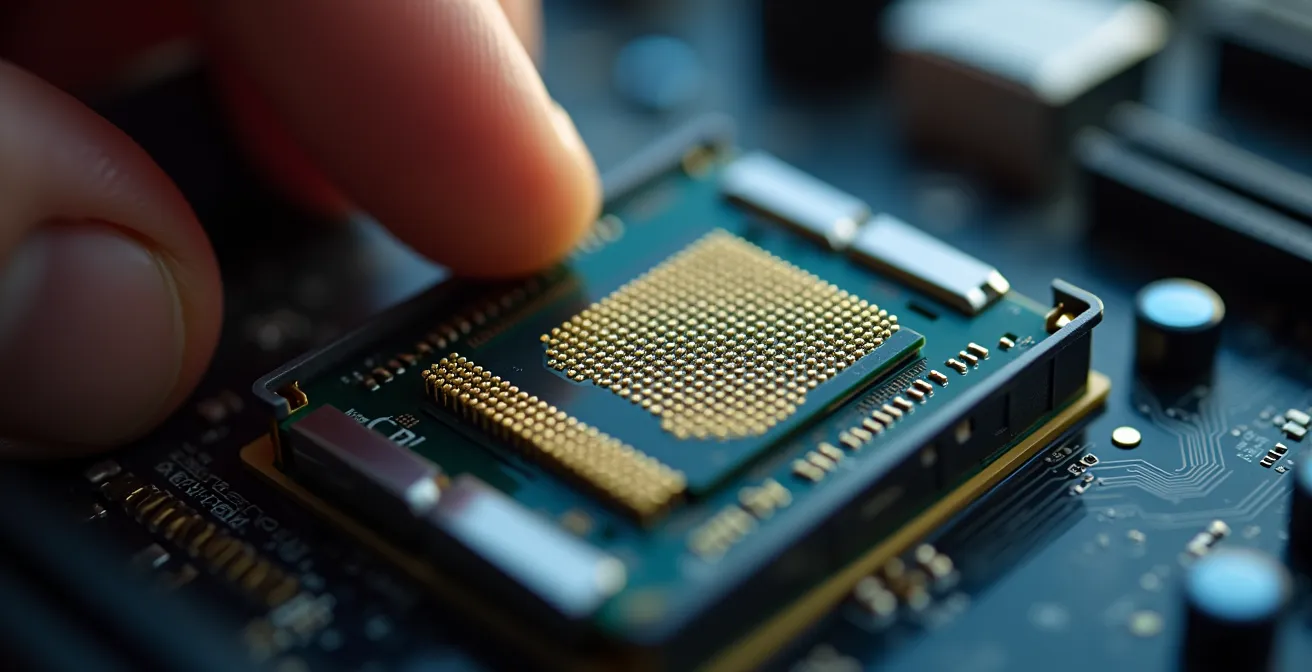
Die CPU-Installation, wie im Bild zu sehen, ist oft der am meisten gefürchtete Schritt. Doch auch hier helfen Markierungen auf CPU und Sockel, Fehler quasi unmöglich zu machen. Solange man keine Gewalt anwendet, passt alles nur in einer einzigen korrekten Ausrichtung. Die folgende Schritt-für-Schritt-Anleitung fasst den grundlegenden Prozess zusammen und hilft, strukturiert vorzugehen.
- Arbeitsplatz vorbereiten: Schaffen Sie eine ebene, grosse Fläche. Legen Sie Schraubenzieher und Schalen für Schrauben bereit. Erden Sie sich kurz an einem Heizkörper, um statische Aufladung zu vermeiden.
- Gehäuse vorbereiten: Öffnen Sie beide Seitenteile. Montieren Sie die Abstandshalter für das Mainboard (oft schon vorinstalliert) und die I/O-Blende.
- Komponenten auf dem Mainboard installieren: Setzen Sie die CPU in den Sockel ein (Hebel öffnen, CPU einlegen, Hebel schliessen). Installieren Sie die RAM-Module in den vom Handbuch empfohlenen Slots (meistens Slot 2 und 4).
- Netzteil und Mainboard einbauen: Verschrauben Sie das Netzteil im Gehäuse. Setzen Sie das vorbereitete Mainboard auf die Abstandshalter und schrauben Sie es fest.
- Grafikkarte und Laufwerke: Stecken Sie die Grafikkarte in den obersten langen PCIe-Slot, bis sie einrastet. Bauen Sie SSDs oder Festplatten ein.
- Verkabelung: Verbinden Sie die Hauptstromkabel (24-Pin und 8-Pin CPU) mit dem Mainboard. Schliessen Sie die Grafikkarte an das Netzteil an. Verbinden Sie die kleinen Frontpanel-Stecker (Power, Reset, LEDs) – der fummeligste, aber am besten dokumentierte Schritt.
- Erster Start: Schliessen Sie nur Strom, Monitor (an die Grafikkarte!), Tastatur und Maus an. Starten Sie den PC und prüfen Sie, ob Sie ins BIOS/UEFI gelangen. Wenn ja, ist der Hardware-Teil geschafft.
Intel oder AMD: Welche CPU-Plattform ist zukunftssicherer für die nächsten 5 Jahre?
Bei einem 1200-€-Budget fällt die CPU-Wahl meist auf einen Intel Core i5 oder einen AMD Ryzen 5. Doch die Entscheidung geht weit über die reinen Benchmarks hinaus. Eine der wichtigsten Säulen einer wertorientierten Strategie ist die Wahl einer zukunftssicheren Plattform. Eine Plattform besteht aus CPU, Mainboard-Chipsatz und dem CPU-Sockel. Eine langlebige Plattform erlaubt es Ihnen, in einigen Jahren nur die CPU aufzurüsten, ohne das gesamte Mainboard tauschen zu müssen – eine erhebliche Kostenersparnis.
Hier hat AMD aktuell einen strategischen Vorteil. Mit der Einführung des AM5-Sockels für die Ryzen 7000 Serie hat das Unternehmen einen klaren Upgrade-Pfad versprochen. Wie der CSL Computer Blog hervorhebt, ist diese Langlebigkeit ein zentrales Verkaufsargument.
AMD hat sich dazu verpflichtet, den AM5-Sockel voraussichtlich bis mindestens 2027 zu unterstützen.
– CSL Computer Blog, Die besten CPUs 2024
Intel hingegen hat in der Vergangenheit seine Sockel häufiger gewechselt. Der aktuelle LGA 1700 Sockel unterstützt die 12., 13. und 14. Core-Generation, doch die kommende Generation wird einen neuen Sockel erfordern. Das bedeutet, ein Upgrade über die 14. Generation hinaus macht einen Mainboard-Wechsel unumgänglich. Für ein 1200-€-System, das auf Langlebigkeit ausgelegt ist, ist der Upgrade-Pfad von AM5 ein starkes Argument für AMD.
Preislich ist die Entscheidung im Budget-Segment eng. Laut aktuellen Marktpreisen bei deutschen Händlern liegt der beliebte AMD Ryzen 5 7500F bei ca. 150 €, während ein vergleichbarer Intel Core i5-12400F schon ab 125 € zu haben ist. Der leichte Aufpreis für die AMD-Plattform (AM5-Mainboards und DDR5-RAM sind oft noch etwas teurer) kann sich jedoch als kluge Investition in die Zukunft erweisen. Sie kaufen nicht nur die aktuelle Leistung, sondern auch die Option auf ein einfaches und günstiges Leistungs-Upgrade in zwei bis drei Jahren.
Der Airflow-Fehler, der deine GPU-Temperatur unnötig um 10 Grad erhöht
Eine leistungsstarke CPU und GPU erzeugen viel Wärme. Wird diese nicht effizient aus dem Gehäuse abtransportiert, drosseln die Komponenten ihre Leistung, um sich vor Überhitzung zu schützen – ein Phänomen namens „Thermal Throttling“. Sie bezahlen also für Leistung, die Sie aufgrund schlechter Kühlung nicht abrufen können. Ein optimierter Luftstrom (Airflow) ist daher keine Nebensächlichkeit, sondern eine kritische Voraussetzung für konstante Gaming-Leistung.
Der häufigste und zugleich simpelste Fehler ist die falsche Ausrichtung der Gehäuselüfter. Das Grundprinzip ist einfach: Kühle Luft wird an der Vorder- oder Unterseite des Gehäuses angesaugt und die erwärmte Luft an der Rück- oder Oberseite wieder ausgeblasen. Viele Einsteiger installieren jedoch alle Lüfter so, dass sie entweder nur Luft hinein- oder nur hinausblasen. Beides ist suboptimal.
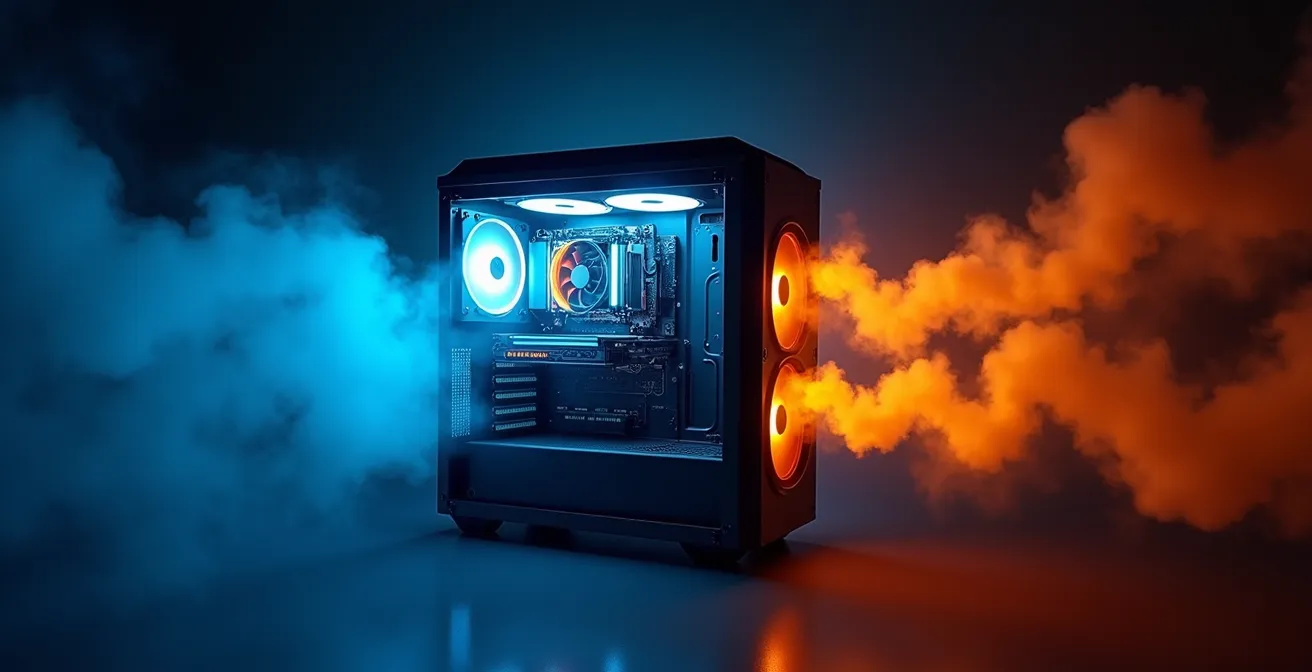
Das Ideal ist ein leichter Überdruck im Gehäuse. Das bedeutet, es wird etwas mehr kühle Luft hineingeblasen, als warme Luft aktiv herausgesaugt wird. Dies hat zwei Vorteile: Erstens wird sichergestellt, dass alle Komponenten konstant mit Frischluft versorgt werden. Zweitens verhindert der Überdruck, dass Staub durch unkontrollierte Ritzen und Spalten ins Gehäuse gesaugt wird. Ein typisches Setup für optimalen Airflow sind zwei oder drei einblasende Lüfter in der Front und ein ausblasender Lüfter an der Rückseite.
Ein falsch konfigurierter Airflow kann dramatische Auswirkungen haben. Allein das Umdrehen eines falsch montierten Lüfters kann die Temperatur der Grafikkarte unter Last um bis zu 10 Grad Celsius senken. Das ist der Unterschied zwischen stabiler Leistung und einem ruckelnden Spielerlebnis, weil die GPU ihren Takt reduziert. Beim Kauf eines Gehäuses im 1200-€-Segment sollte daher nicht nur die Optik, sondern vor allem eine Mesh-Front für ungehinderten Lufteinlass und die Möglichkeit zur Montage mehrerer Lüfter im Vordergrund stehen.
Wann ist der richtige Zeitpunkt für ein GPU-Upgrade, um Flaschenhälse zu vermeiden?
Die Grafikkarte ist das Herzstück eines Gaming-PCs und oft die teuerste Einzelkomponente. Doch selbst die stärkste GPU kann ihre Leistung nicht entfalten, wenn sie von einer zu langsamen CPU ausgebremst wird. Dieses Ungleichgewicht nennt man einen Flaschenhals (Bottleneck). Eine wertorientierte Upgrade-Strategie zielt darauf ab, dieses Gleichgewicht zu wahren und den perfekten Zeitpunkt für eine Aufrüstung zu finden, um das Maximum aus dem System herauszuholen.
Wann ist also der richtige Moment? Die Antwort liegt nicht in einem festen Zeitplan, sondern in der Analyse der Systemauslastung. Mit Tools wie dem MSI Afterburner On-Screen Display (OSD) können Sie während des Spielens die Auslastung von GPU und CPU in Echtzeit beobachten. Die Faustregel ist einfach: Läuft Ihre GPU konstant bei 99-100% Auslastung, während die CPU-Kerne bei unter 70-80% „herumdümpeln“, dann ist die Grafikkarte der limitierende Faktor. Ein Upgrade würde hier einen direkten Leistungsschub bringen. Ist es umgekehrt, limitiert die CPU.
Neben der technischen Notwendigkeit spielt auch der Marktzyklus eine entscheidende Rolle. Grafikkartenpreise sind volatil. Der strategisch klügste Zeitpunkt für einen Kauf ist oft wenige Wochen nach dem Launch einer neuen Generation. Dann fallen die Preise der direkten Vorgängermodelle erfahrungsgemäss deutlich. Wie PC Games Hardware nach dem Launch der RX 7600 beobachtete, kann der Preisverfall schnell 20-30% betragen, was bei einer 400-€-Karte eine erhebliche Ersparnis bedeutet.
Für ein ausbalanciertes 1200-€-System ist es sinnvoll, eine Mittelklasse-CPU wie den Ryzen 5 7500F mit einer aktuellen Mittelklasse-GPU wie der RTX 4060 oder RX 7600 XT zu kombinieren. Ein Upgrade der GPU ist dann nach etwa zwei bis drei Jahren auf die dann aktuelle Mittelklasse-Generation eine sinnvolle und kosteneffiziente Strategie, um die Leistung auf hohem Niveau zu halten.
Ihre Checkliste für das GPU-Upgrade:
- Systemauslastung analysieren: Installieren Sie MSI Afterburner und überwachen Sie die CPU- und GPU-Auslastung in Ihren meistgespielten Titeln.
- Flaschenhals identifizieren: Ist die GPU konstant bei 99% und die CPU deutlich darunter? Dann ist die GPU der Engpass und ein Upgrade sinnvoll.
- Marktzyklen beobachten: Verfolgen Sie die Preise nach der Ankündigung neuer Grafikkarten-Generationen. Die Vorgängermodelle fallen oft im Preis.
- Leistungsziel definieren: Bestimmen Sie, welche Leistung (z.B. stabile 60 FPS in WQHD) Sie anstreben und wählen Sie eine GPU, die dieses Ziel in aktuellen Benchmarks erreicht.
- Netzteil prüfen: Stellen Sie sicher, dass Ihr aktuelles Netzteil genügend Leistung und die passenden Anschlüsse für die neue, potenziell stromhungrigere Grafikkarte bietet.
AMD Radeon oder Nvidia RTX: Wer bietet mehr Rohleistung für 400 €?
Im Preisbereich von 300 bis 400 Euro, der für ein 1200-€-Gesamtbudget realistisch ist, tobt der Kampf zwischen AMD und Nvidia am härtesten. Aktuell stehen sich hier vor allem die Nvidia GeForce RTX 4060 und die AMD Radeon RX 7600 XT gegenüber. Die Entscheidung zwischen den beiden ist ein klassisches Beispiel für eine Abwägung zwischen Rohleistung, Features und Zukunftssicherheit.
Nvidia punktet traditionell mit einem ausgereifteren Feature-Set. DLSS (Deep Learning Super Sampling) ist eine Upscaling-Technologie, die mit Hilfe von KI die Bildrate drastisch erhöhen kann und in der Bildqualität oft als führend angesehen wird. Zudem gilt die Raytracing-Leistung von Nvidia-Karten gemeinhin als überlegen. Demgegenüber setzt AMD auf offene Standards wie FSR (FidelityFX Super Resolution) und oft auf mehr Videospeicher (VRAM) in einer Preisklasse, was ein Argument für die Langlebigkeit ist.
Der direkte Leistungsvergleich ohne zugeschaltete Features wie DLSS oder FSR zeigt oft ein sehr enges Rennen, wie die folgende Tabelle basierend auf Daten von PC Games Hardware andeutet. Die RTX 4060 Ti bietet zwar mehr Leistung, sprengt aber oft schon das Budget für eine ausbalancierte 1200€ Konfiguration.
| Modell | VRAM | Strassenpreis (ca.) | Leistung (FHD Rasterization) | Stromverbrauch (TDP) |
|---|---|---|---|---|
| RTX 4060 | 8 GB | 300€ | 100% (Basis) | 115W |
| RX 7600 XT | 16 GB | 350€ | 95-100% | 190W |
| RTX 4060 Ti | 8 GB | 380€ | 118% | 160W |
Die Tabelle zeigt die Kernabwägung: Die RX 7600 XT bietet mit 16 GB doppelt so viel VRAM wie die RTX 4060, was sie potenziell zukunftssicherer macht, verbraucht aber auch deutlich mehr Strom. Die RTX 4060 ist extrem effizient, doch ihr VRAM wird von vielen als knapp bemessen kritisiert, wie auch ein Nutzer im PCGH-Forum anmerkt.
Die RTX 4060 ist im Multi-Monitor Betrieb auch nicht so effizient, hat eher 130 Watt Boardpower und ihre 8 GB-VRAM sind schon knapp.
– PCGH Forum User
Für den preisbewussten Käufer, der maximale Rohleistung und Effizienz sucht, ist die RTX 4060 oft die rationalere Wahl. Wer jedoch auf maximale VRAM-Ausstattung für zukünftige Titel setzt und bereit ist, den höheren Stromverbrauch in Kauf zu nehmen, findet in der RX 7600 XT eine starke Alternative.
Warum überhitzt dein PC, wenn er direkt auf dem Teppichboden steht?
Eine der häufigsten, aber am meisten unterschätzten Ursachen für Hitzeprobleme bei Gaming-PCs ist ein denkbar simpler Fehler: die Platzierung des Rechners direkt auf einem Teppichboden. Auch dies ist eine versteckte Schwachstelle, die die teuer erkaufte Leistung zunichtemachen kann, insbesondere bei Gehäusen, bei denen das Netzteil unten montiert ist und seine Luft von der Unterseite ansaugt.
Teppichböden sind aus zwei Gründen der natürliche Feind eines Gaming-PCs. Erstens blockieren die hohen Fasern des Teppichs die Lufteinlässe an der Unterseite des Gehäuses. Das Netzteil kann nicht mehr frei atmen, überhitzt und seine Lebensdauer wird drastisch verkürzt. Zweitens sind Teppiche wahre Staub- und Fusselmagnete. Der PC saugt diese Partikel ungehindert an, was die Staubfilter und Kühlkörper in Rekordzeit verstopft.
Die Konsequenzen sind messbar und gravierend. Messungen zum Einfluss der PC-Platzierung zeigen, dass auf Teppichboden stehende PCs eine durchschnittlich 15-20% höhere Staubbelastung in den Filtern aufweisen. Dies führt zu einem reduzierten Luftstrom und im Schnitt zu 8-12°C höheren Temperaturen bei CPU und GPU. Das ist oft genug, um Thermal Throttling auszulösen und die Leistung spürbar zu drosseln.
Fallbeispiel: Der Hitzetod auf dem Flokati
Ein Nutzer meldete plötzliche Abstürze seines PCs in Spielen. Eine Überprüfung der Temperaturen zeigte, dass die GPU schnell 90°C erreichte und drosselte. Der PC stand auf einem hochflorigen Teppich. Nachdem der Rechner auf eine einfache Holzplatte gestellt wurde, sanken die GPU-Temperaturen unter Last sofort um 10°C und die Abstürze hörten auf. Eine simple, kostenlose Massnahme mit maximaler Wirkung.
Die Lösung ist einfach und kostengünstig. Der PC muss auf eine harte, glatte Oberfläche. Dafür muss man kein teures Zubehör kaufen; eine kurze Fahrt zum nächsten Baumarkt reicht oft aus. Hier sind einige simple und effektive Lösungen:
- Zuschnitt einer Holzplatte: Eine einfache, beschichtete Spanplatte (z.B. 40×40 cm) aus dem Baumarkt für 5-8 € reicht völlig aus.
- Möbel- oder Pflanzenroller: Ein kleiner Rolluntersatz für ca. 10-15 € erhöht den PC und macht ihn zudem mobil für die Reinigung.
- PC-Ständer aus Metall: Spezielle Ständer, oft aus Metallgitter für besseren Luftfluss, sind bei Händlern wie Obi oder Bauhaus für rund 15 € erhältlich.
Das Wichtigste in Kürze
- Eigenbau schlägt Fertig-PC: Nicht primär wegen des Preises, sondern wegen der vollen Kontrolle über die Qualität aller Komponenten, insbesondere des Netzteils.
- Langfristig denken: Eine zukunftssichere Plattform (aktuell AMDs AM5) ist wichtiger als die letzte Megahertz-Zahl bei der CPU. Sie spart bei zukünftigen Upgrades bares Geld.
- Details entscheiden über Leistung: Ein korrekter Airflow und die richtige Platzierung des PCs sind kostenlose Leistungs-Booster, die oft übersehen werden.
Reichen 8 GB VRAM noch für moderne Spiele oder musst du 2024 tiefer in die Tasche greifen?
Die Debatte um die richtige Menge an Videospeicher (VRAM) ist zu einem zentralen Schlachtfeld im Grafikkartenmarkt geworden. Während 8 GB jahrelang der Goldstandard für die Mittelklasse waren, stellen immer mehr moderne Spiele diesen Status in Frage. Für einen 1200-€-PC, der auch in zwei bis drei Jahren noch Freude bereiten soll, ist dies eine entscheidende strategische Frage.
VRAM agiert als ultraschneller Puffer für Spieldaten wie Texturen, Modelle und Shader. Ist der Speicher zu klein, muss die Grafikkarte ständig Daten von der langsameren System-RAM oder sogar der SSD nachladen. Dies führt zu massiven Rucklern und Einbrüchen der Bildrate, selbst wenn die GPU an sich genug Rechenleistung hätte. Die Texturqualität ist dabei der grösste VRAM-Fresser. Wer Spiele in WQHD (1440p) mit Ultra-Texturen geniessen will, bringt eine 8-GB-Karte schnell an ihre Grenzen.
Wie aktuelle Benchmarks von PC Games Hardware zeigen, überschreiten anspruchsvolle Titel wie Alan Wake 2 oder Starfield die 8-GB-Marke bei hohen Einstellungen in WQHD bereits deutlich. Hier muss man bei einer 8-GB-Karte die Texturdetails reduzieren, um ein flüssiges Spielerlebnis zu gewährleisten. Das bedeutet, man bezahlt für eine leistungsfähige GPU, kann aber ihr volles Potenzial in Bezug auf die Bildqualität nicht ausnutzen.
Für Full-HD-Gaming (1080p) sind 8 GB VRAM im Jahr 2024 noch weitgehend ausreichend. Wer jedoch mit einem 1200-€-System auf WQHD abzielt und eine gewisse Zukunftssicherheit wünscht, sollte ernsthaft über eine Karte mit 12 GB oder sogar 16 GB nachdenken. Der Aufpreis für eine solche Karte kann sich als klügere Investition erweisen als das letzte Quäntchen Rohleistung. PC Games Hardware fasst diese Philosophie treffend zusammen:
Zu viel Speicher kann man nicht haben, gerade beim Vorhaben, eine Grafikkarte für viele Jahre zu nutzen.
– PC Games Hardware, Test der Radeon RX 7600 XT
Die 8-GB-Frage ist somit eine Risikoabwägung: Sie sparen heute Geld, gehen aber das Risiko ein, in naher Zukunft schmerzhafte Kompromisse bei der Bildqualität eingehen zu müssen. Für eine langlebige, wertorientierte Konfiguration ist eine Investition in mehr VRAM oft die bessere Strategie.
Die Entscheidung für den Eigenbau ist letztlich eine Entscheidung für Kontrolle und Wert. Indem Sie die hier dargelegten Prinzipien anwenden – von der Wahl eines Qualitätsnetzteils bis zur strategischen Planung Ihrer Upgrades – stellen Sie sicher, dass Ihr 1200-€-Budget nicht nur in rohe FPS, sondern in ein langlebiges, leises und zuverlässiges Gaming-System investiert ist. Beginnen Sie noch heute mit der Zusammenstellung Ihrer Komponentenliste, um die maximale Leistung für Ihr Geld zu erzielen.